写脚本
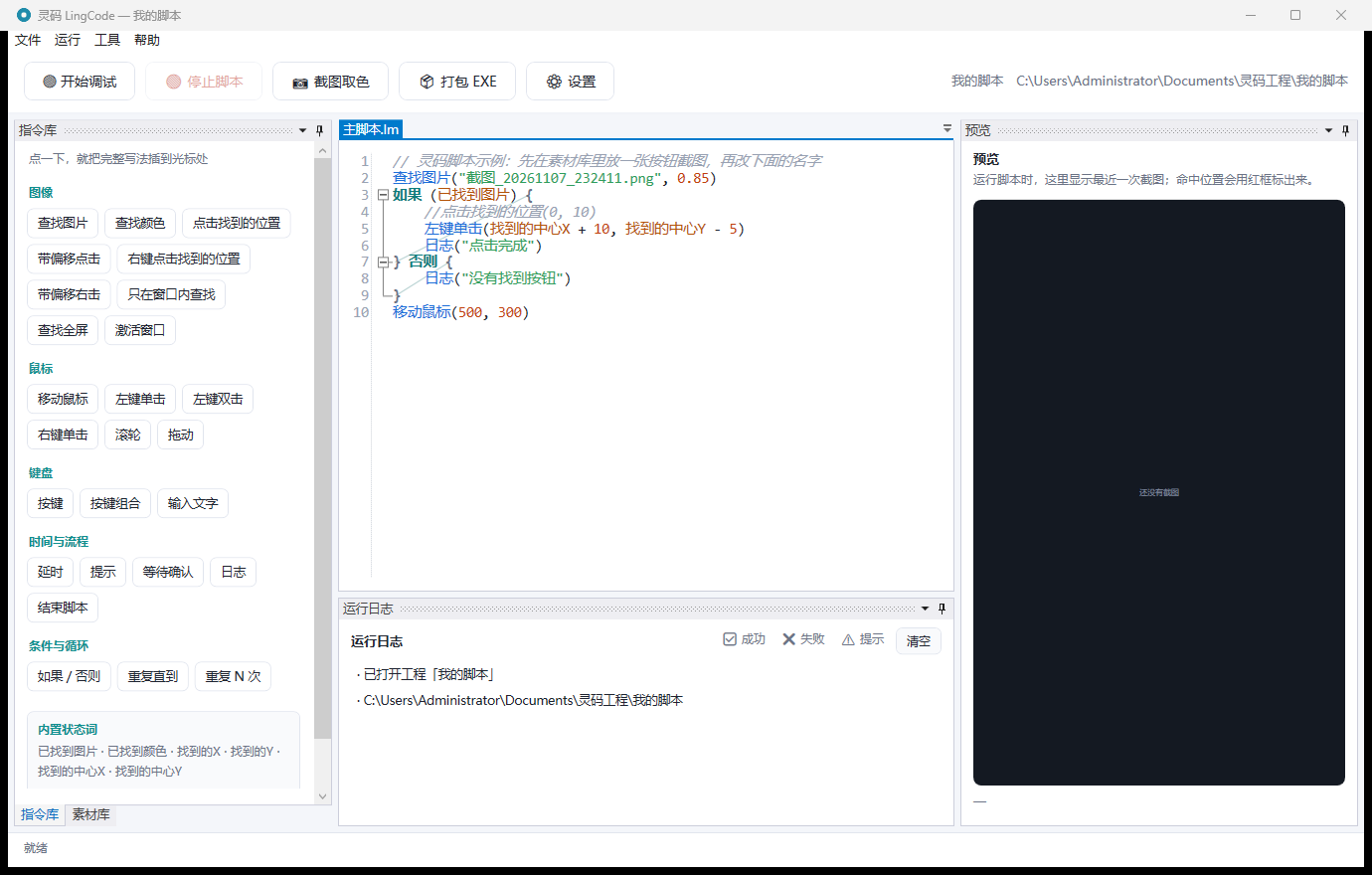
左侧指令库有 24 条现成指令,点一下就把完整写法连同大括号一起插到光标处,参数已经填好示例值——把 按钮.png 换成你自己的截图就行。
不需要写过代码。左边指令库点一下,完整的一行中文就插进编辑器,你只管把图片名和坐标改成自己的;按 F12 随时能停。做完一键打包成单个 exe,发给同事双击就能跑。
免安装 · 解压即用 · 约 270 MB · 对方电脑不需要装 .NET 或 OpenCV
整个过程不写英文,不装插件,不需要懂什么是运行时。
左侧指令库有 24 条现成指令,点一下就把完整写法连同大括号一起插到光标处,参数已经填好示例值——把 按钮.png 换成你自己的截图就行。
点「截图取色」,框住屏幕上那块按钮,截图自动进素材库;也能对准某个像素取一个颜色。双击素材直接插入 查找图片(...)。
点「打包 EXE」,选个保存位置,得到单个 exe:运行器 + 加密后的脚本 + 全部素材都在里面。发给别人,双击就运行。
只做一台 Windows 电脑上的事:找图、找色、鼠标、键盘、窗口。
图像、鼠标、键盘、时间与流程、条件与循环五类共 24 条,每条都带参数说明。光标停在指令上时,底部状态栏写着它该怎么用。
相似度默认 0.85,颜色容差默认 10。找到之后用 点击找到的位置(0, 40) 就能点中心点往下 40 像素,负数也认;不想算就写 左键单击(找到的中心X + 10, ...)。
只在窗口内查找("记事本") 之后,所有查找都限定在那个窗口里,别的窗口长得再像也不会串;查找全屏() 一键恢复。
行号、中文关键字着色、折叠、查找替换、撤销。配对的 { } 之间有一条浅色斜线连起来,一眼看出一个代码块从哪到哪;光标停在括号上还会把配对的两个都点亮。
全局热键默认 F12(可改)。延时按 100 毫秒一段切开,每条指令执行前都会看一眼你是不是已经按了停;连找图过程中也能中断。
不是「导出脚本」,是真的独立程序:运行器模板打底,脚本和素材加密后追加在末尾。对方电脑不用装任何环境。
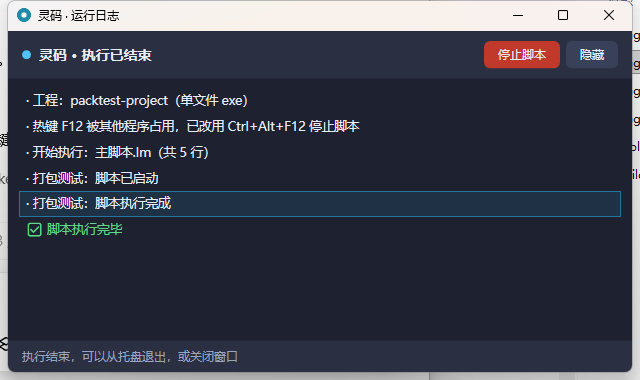
运行时有个置顶、可拖动的小窗,写着每一步干了什么,带「停止脚本」按钮;最小化到托盘也能看日志、停脚本、退出。
找不到素材会写「找不到素材「按钮.png」,请确认它已在素材库中」;执行失败会指到第几行、哪个原文,附一句原因。
每一行都是一条中文指令,代码块用大括号包起来。翻译器把它换成 Lua 执行,行号一一对应,出错时告诉你第几行。
// 找到「保存按钮」就点它
查找图片("保存按钮.png", 0.85)
如果 (已找到图片) {
    点击找到的位置()
    日志("已点保存")
} 否则 {
    日志("没找到保存按钮")
}
// 只在记事本里操作,别去碰别的窗口
只在窗口内查找("记事本")
激活窗口("记事本")
输入文字("今天要记的三件事")
按键("回车")
输入文字("1. 把报表导出来")
按键组合("Ctrl", "S")
// 屏幕上亮红灯,就点它右边 30 像素
查找颜色(220, 40, 40, 12)
如果 (已找到颜色) {
    点击找到的位置(30, 0)
} 否则 {
    日志("没找到那个红点")
}
{ } 之间会被一条浅色斜线连起来,代码块再长也不用数。已找到图片、已找到颜色、找到的X、找到的Y、找到的中心X、找到的中心Y,它们就是数字,能直接加减。重复 (3) { } 固定次数;重复直到 (已找到图片) { } 一直做到条件成立。( )、" "、全角空格和全角数字,保存前会自动换成半角,不用来回切输入法。一个 exe,双击就运行。下面是它跑起来时的样子——你写的日志会一行行出现在里面。
exe 里自带 .NET 运行时和 OpenCV 原生库。换来的是对方电脑什么都不用装——不装运行时、不装 Python、不装驱动。
打包时默认勾选「加密脚本」,用的是 AES-256。但密钥就在程序里,懂技术的人真拆是拆得开的。它挡的是「顺手打开看一眼源码」,不是「下决心破解」。
截图走的是 Windows 的 GDI。DirectX 独占全屏(多数全屏游戏)截出来是黑的,要先把目标程序改成窗口化或无边框模式。目标窗口以管理员权限运行时,灵码也要以管理员身份启动才点得进去。
写脚本、调试、打包,免费版一样都能做。区别只在打包出来的程序里带不带灵码的那点东西。
先把东西做出来、先跑通,再决定要不要付费。
先按年用,觉得值再换永久。适合只想先试一年的人。
付一次,之后不再按年掏钱。用得久就更划算。
价格单位为人民币。授权按台计算,换机与退款的具体规则以购买页说明为准。公司、团队批量使用请联系我们。
购买与售后微信:itmuchuan wentssu(加好友时写明来意)
免费版打包出去的每一个程序,都自带两处显眼位置。位置归我,可以租给你放自己的东西。
程序启动时先显示一屏,再进入你的脚本。对方每次运行都会看到,位置大、停留明确,适合放二维码、店铺名、公众号。
运行时悬浮日志窗的最下面一行常驻文字。脚本跑多久,这行字就在屏幕上摆多久,适合放联系方式或产品名。
适合放什么:你自己的软件、小程序、淘宝店铺、公众号、接单服务。文案和图片你出,位置和技术我改;按位置、按量谈价,长期租优先。
加好友请写明来意:广告位 / 购买 / 售后。两个号都能加,回复以另一个号为准时我会拉个群。
Ctrl+Alt+F12,日志里会写明实际用的是哪个键。只在窗口内查找 先激活它)。